
การพิมพ์ภาพถ่ายด้วยฟิลเตอร์ เช่นสีขาวดำหรือสีซีเปีย
คุณสามารถพิมพ์ภาพถ่ายด้วยฟิลเตอร์ เช่นสีขาวดำหรือสีซีเปีย
-
เลือก
 พิมพ์(Print) บนหน้าจอหน้าแรก
 -
เลือก
 การ์ดความจำ(Memory card)
เมนูพิมพ์การ์ดหน่วยความจำจะแสดงขึ้น
-
เลือก
 พิมพ์ด้วยฟิลเตอร์สร้างสรรค์(Print with creative filters)
 -
เสียบการ์ดหน่วยความจำลงในช่องการ์ด
หน้าจอการเลือกภาพถ่ายจะแสดงขึ้น
 หมายเหตุ
-
เมื่อคุณเสียบการ์ดหน่วยความจำก่อนแสดงเมนูพิมพ์การ์ดหน่วยความจำ หน้าจอการเลือกภาพถ่ายใน เลือกพิมพ์ภาพ(Select photo print) จะแสดงขึ้น
หากต้องการให้หน้าจอ HOME แสดงขึ้น ให้สัมผัสปุ่ม หน้าแรก(HOME)
-
หากไม่มีข้อมูลภาพถ่ายที่สามารถพิมพ์ได้บันทึกบนการ์ดหน่วยความจำ ข้อมูลของชนิดที่สนับสนุนไม่ได้บันทึก(Data of supported types are not saved.) แสดงอยู่บนหน้าจอสัมผัส
-
หากมีข้อมูลภาพถ่ายมากกว่า 2,000 รูปบันทึกอยู่บนการ์ดหน่วยความจำ ข้อมูลรูปถ่ายจะถูกจัดแยกเป็นกลุ่ม กลุ่มละ 2,000 รูป ตามลำดับเวลาย้อนกลับ (วันที่ที่ปรับปรุงครั้งล่าสุด) โดยอัตโนมัติ ตรวจสอบข้อความที่แสดงขึ้นบนหน้าจอสัมผัส และเลือก OK
-
-
เลือกภาพถ่ายที่คุณต้องการพิมพ์
หมายเหตุ-
ตัวเลือกอื่นๆ
-
-
เลือกฟิลเตอร์
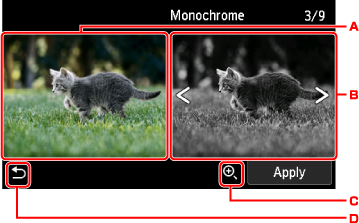
-
ภาพที่เลือกแสดงขึ้น
-
รูปภาพที่ใช้ฟิลเตอร์แสดงขึ้น เลื่อนตามแนวนอนเพื่อเลือกฟิลเตอร์
-
เลือกเพื่อขยายเข้าทั้งภาพที่เลือกและรูปภาพที่ใช้ฟิลเตอร์
-
เลือกเพื่อกลับสู่หน้าจอการเลือกภาพถ่าย
-
-
ระบุการตั้งค่าตามที่จำเป็น
เลือก ชุด(Copies) เพื่อแสดงหน้าจอสำหรับระบุจำนวนชุดของสำเนา
สำหรับรายการการตั้งค่าอื่นนอกเหนือจาก ชุด(Copies):
-
สัมผัสปุ่ม สี(Color)
เครื่องพิมพ์จะเริ่มการพิมพ์
หมายเหตุ
-
สัมผัสปุ่ม Stop เพื่อยกเลิกการพิมพ์
-
คุณสามารถเพิ่มงานพิมพ์โดยการเลือก พิมพ์มาก(Print more) ขณะทำการพิมพ์
-
รูปภาพที่ใช้ฟิลเตอร์ไม่สามารถบันทึกใหม่ไว้ได้ในการ์ดหน่วยความจำ
